一覧

宮城県 保育×生成AI

第2弾 使い方ガイド
第2弾|Gemini Notebook・Canva

会議の記録を、
次へつなぐ

園にある複数回分の会議記録から、決まったことだけを集めて次の資料として残します。最後はCanvaでおたよりを整えます。

第2弾の動画を見る

はじめての方へ

まず、2つの道具を知ろう

どちらも難しい操作はありません。今回は、保育の仕事で使いやすい機能だけを紹介します。

1

Gemini Notebook

資料を入れて、聞く

Gemini Notebookは、入れた資料をもとに質問したり、資料からいろいろな形のまとめを作ったりする場所です。最初に、画面を3つの場所に分けて見てみましょう。

この操作はパソコンで行います。このページはスマートフォンで見られますが、Gemini NotebookやCanvaのボタン位置は、下のパソコン画面を基準に説明します。
Gemini Notebookでソース、チャット、Studioの3つの場所が表示されている画面
赤枠の①→②→③の順に見ると、画面の役割が分かります。
  1. ① 資料を入れる「ソース」会議記録や資料を追加します。
  2. ② 資料について聞く「チャット」質問を書くと、入れた資料をもとに答えます。
  3. ③ 音声や図を作る「Studio」資料から音声解説・図・クイズなどを作ります。
2

園の会議記録を複数回分入れる

決まったことを
まとめてもらう

園で普段使っている会議記録を、2〜3回分選びます。画面や紙を撮影した画像ではなく、Word・PDF・テキストなど、文字を読める資料を使うとまとめやすくなります。
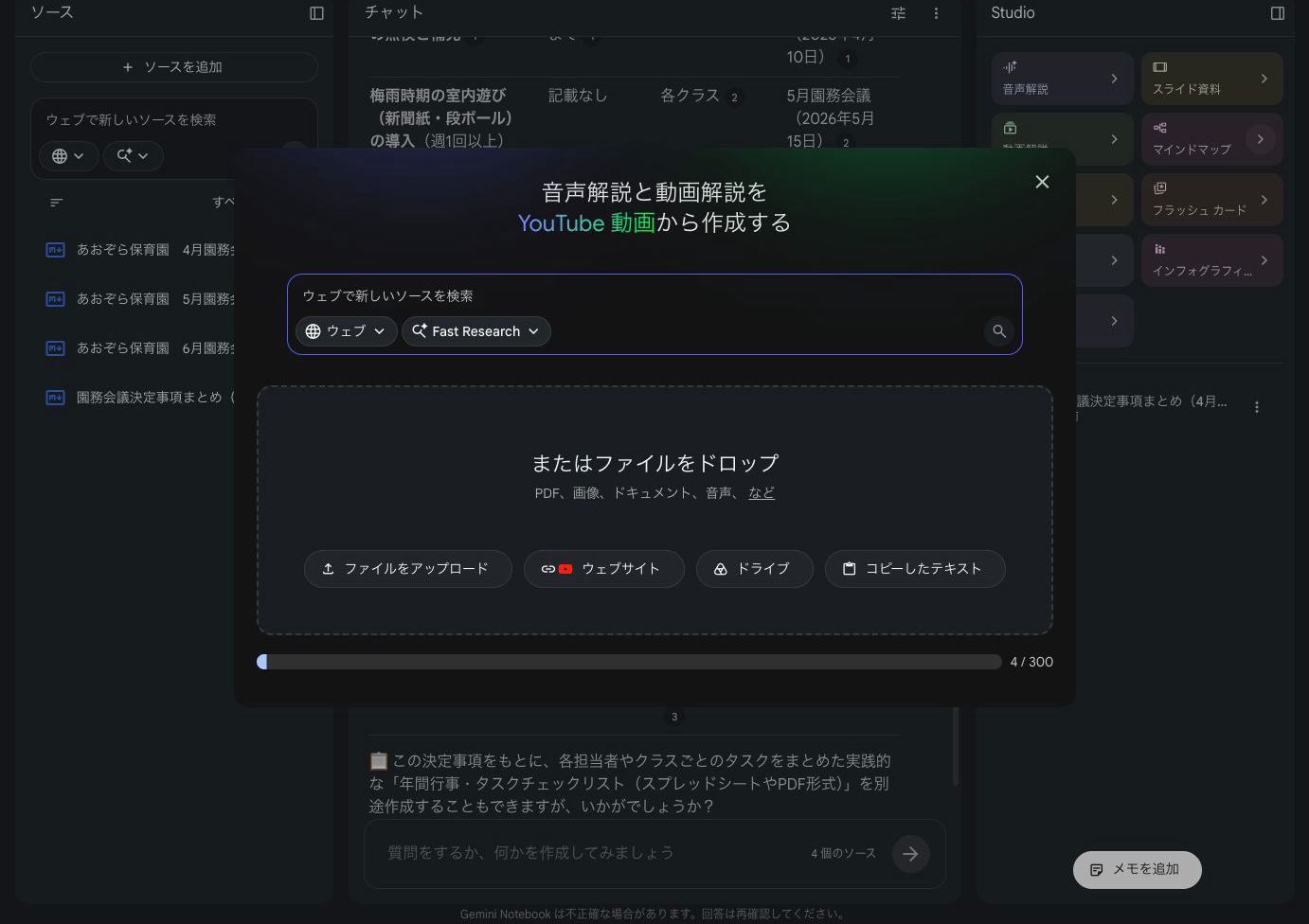
  1. 1Gemini Notebookの画面左側にある「+ ソースを追加」を押します。
  2. 2開いた画面で「ファイルをアップロード」を押し、園の会議記録を選びます。
  3. 3左側に選んだ会議記録が並んだら、準備完了です。
Gemini Notebookでソースを追加した後に、ファイルをアップロードする画面が開いている全体画面
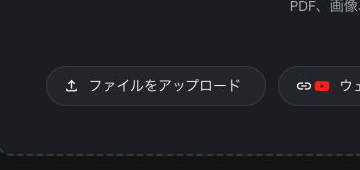
ここを拡大 ファイルをアップロードのボタンを拡大した画像
全体画面の中央に出る黒い画面で、赤枠の「ファイルをアップロード」を押します。右上はボタンの拡大です。
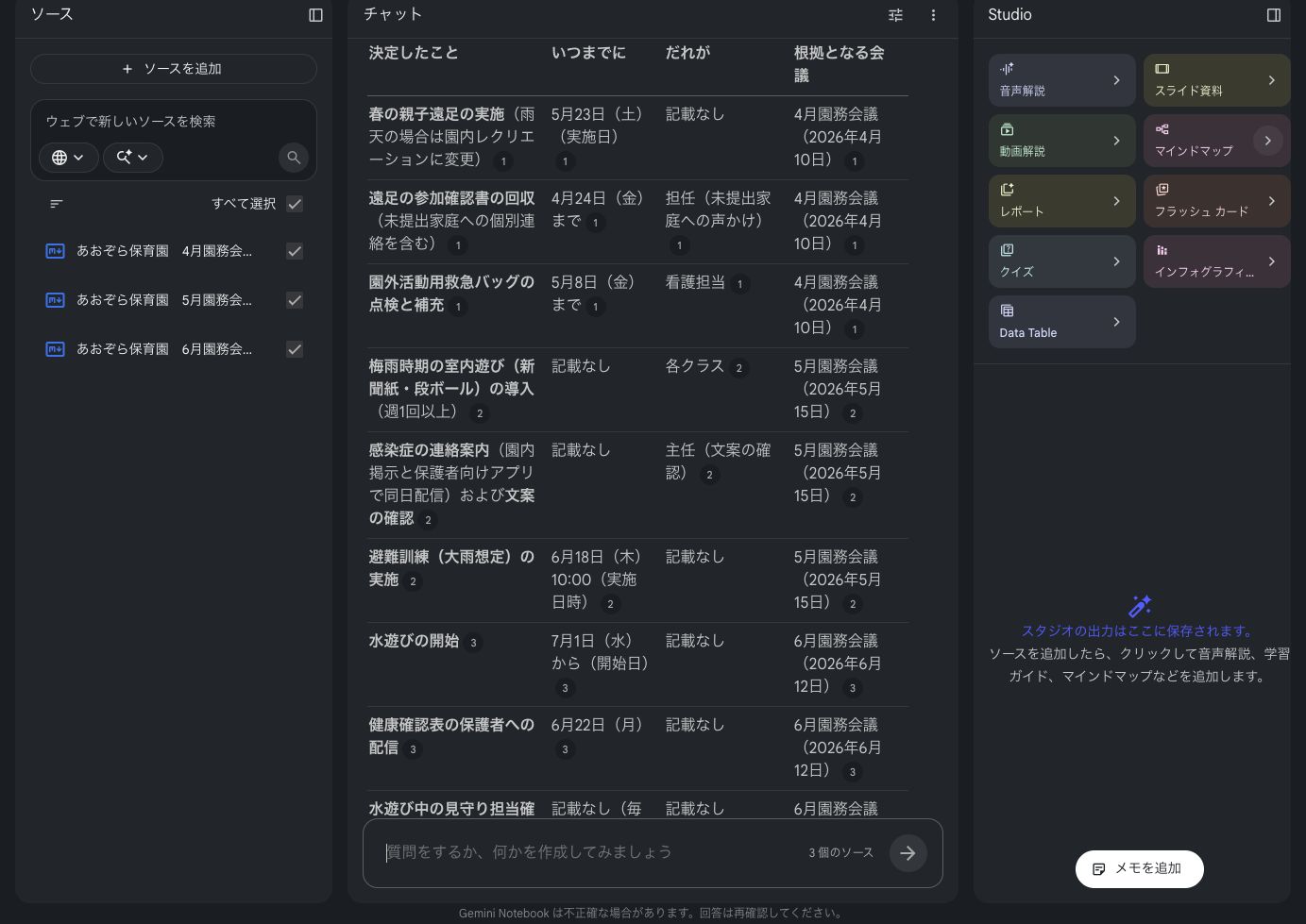
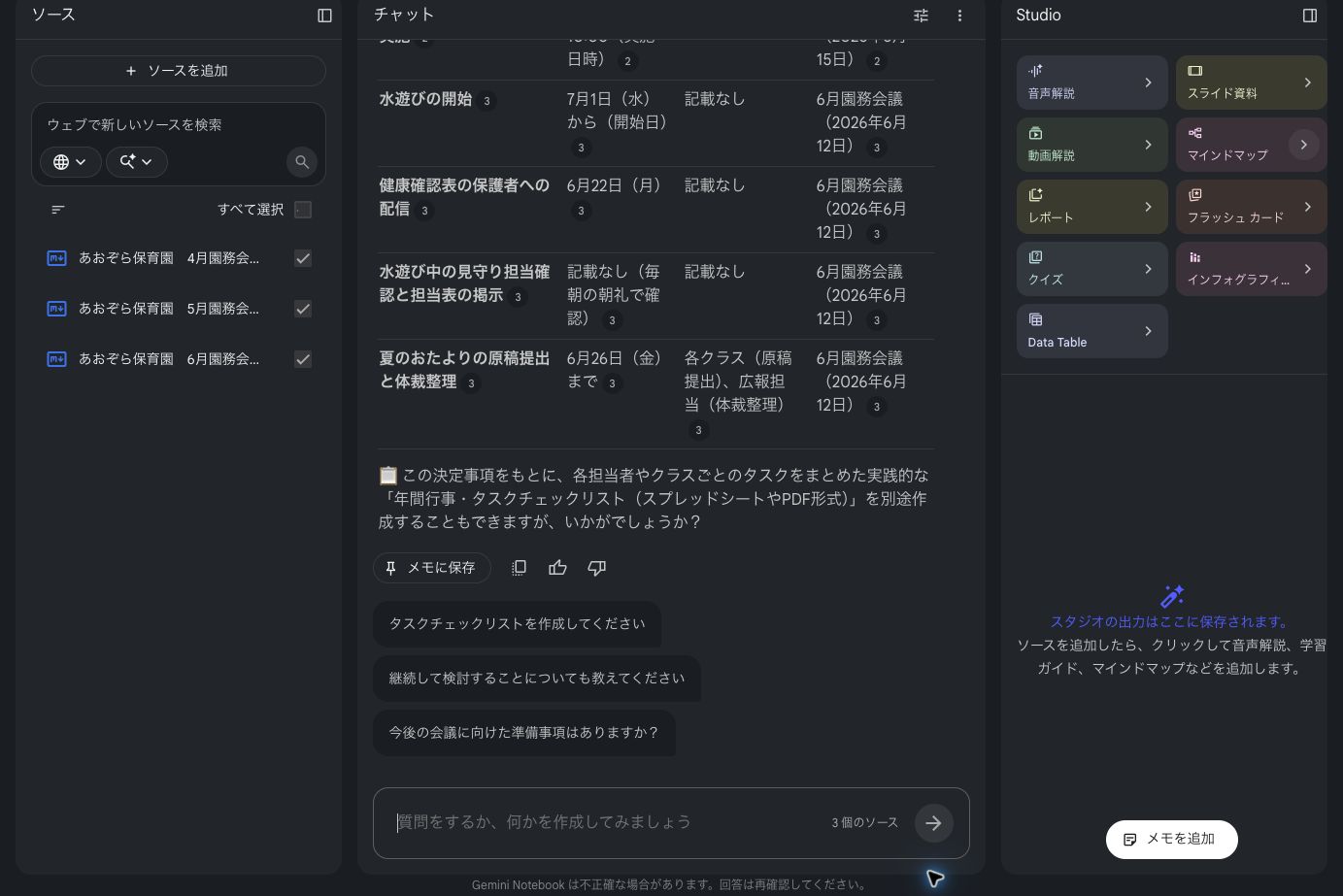
Gemini Notebookに複数の会議記録があり、決定事項が表になっている画面
①で会議記録が入ったことを確認し、中央のチャットへ下の文章を入れます。②のような表になれば成功です。

そのまま使う文章

3件の会議記録から「決まったこと」だけを、日付順に表にしてください。
列は「決定したこと」「いつまでに」「だれが」「根拠となる会議」です。
資料に書かれていないことは「記載なし」としてください。
継続して考えることは入れないでください。
  1. 1上の「この文章をコピー」を押します。
  2. 2Gemini Notebookの画面中央下にある入力欄を押し、文章を貼り付けます。
  3. 3入力欄の右にある矢印「→」を押します。
  4. 4「決まったこと」の表が表示されたら完了です。
3

まとめを次へ残す

メモにして、
次の資料にする

まず全体画面で場所を確認し、重ねてある拡大画像でボタン名を確かめます。下の①から順に進めてください。
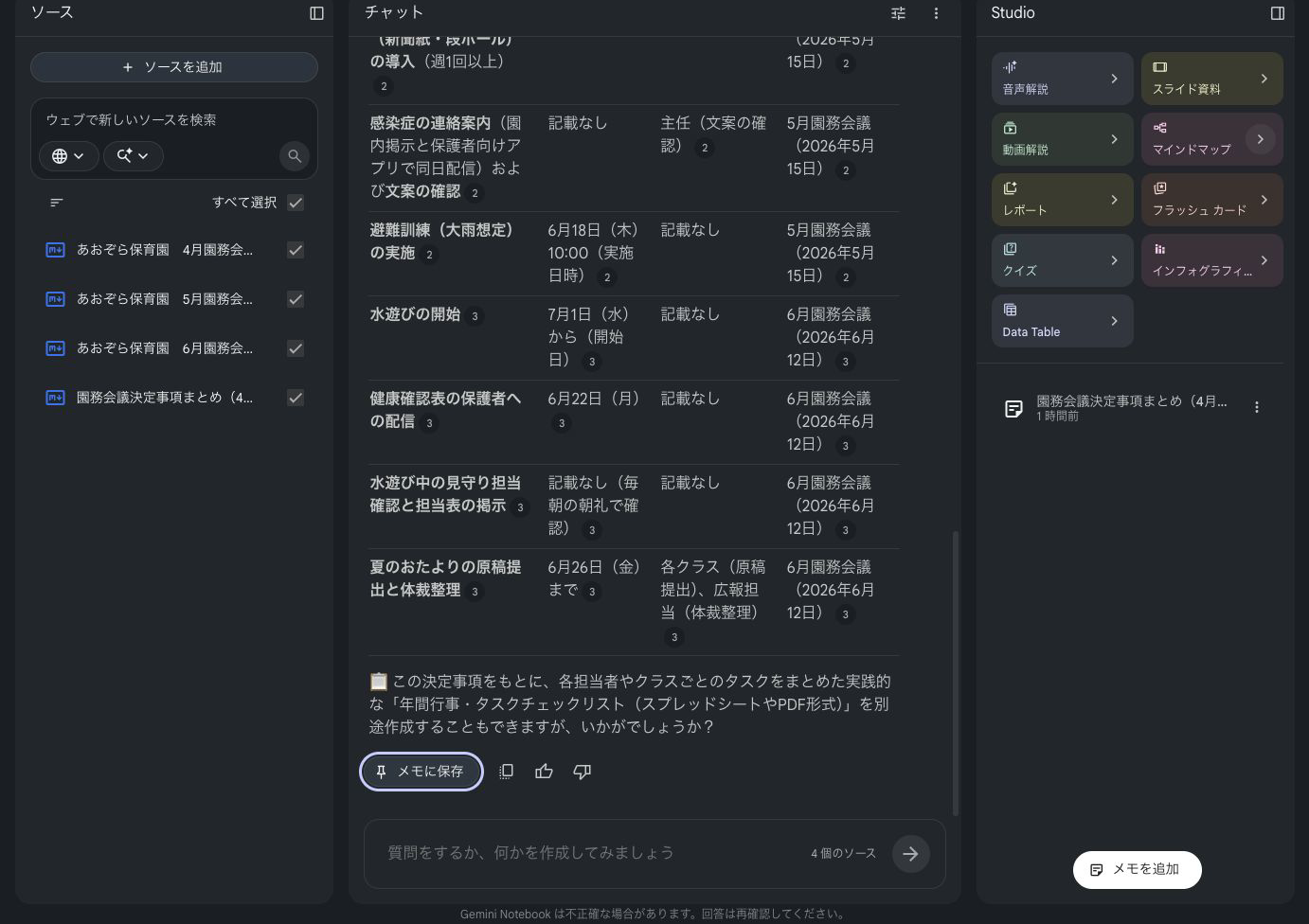
1回答の下にある「メモに保存」を押します
Gemini Notebookの全体画面で、回答の下にメモに保存ボタンがある場所
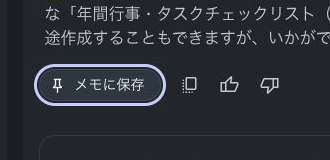
ボタンを拡大 メモに保存ボタンを拡大した画像
中央のチャットを回答のいちばん下まで見ます。赤枠の場所に「メモに保存」があります。
2右側のStudioに増えたメモを押して開きます
Gemini Notebookの全体画面で、右側のStudioに保存したメモがある場所
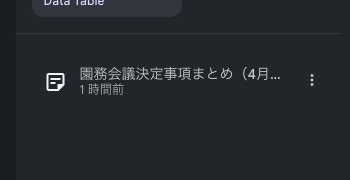
保存されたメモを拡大 Studioに保存されたメモを拡大した画像
画面右側のStudioに、保存したメモの題名が増えます。赤枠の題名を押してください。
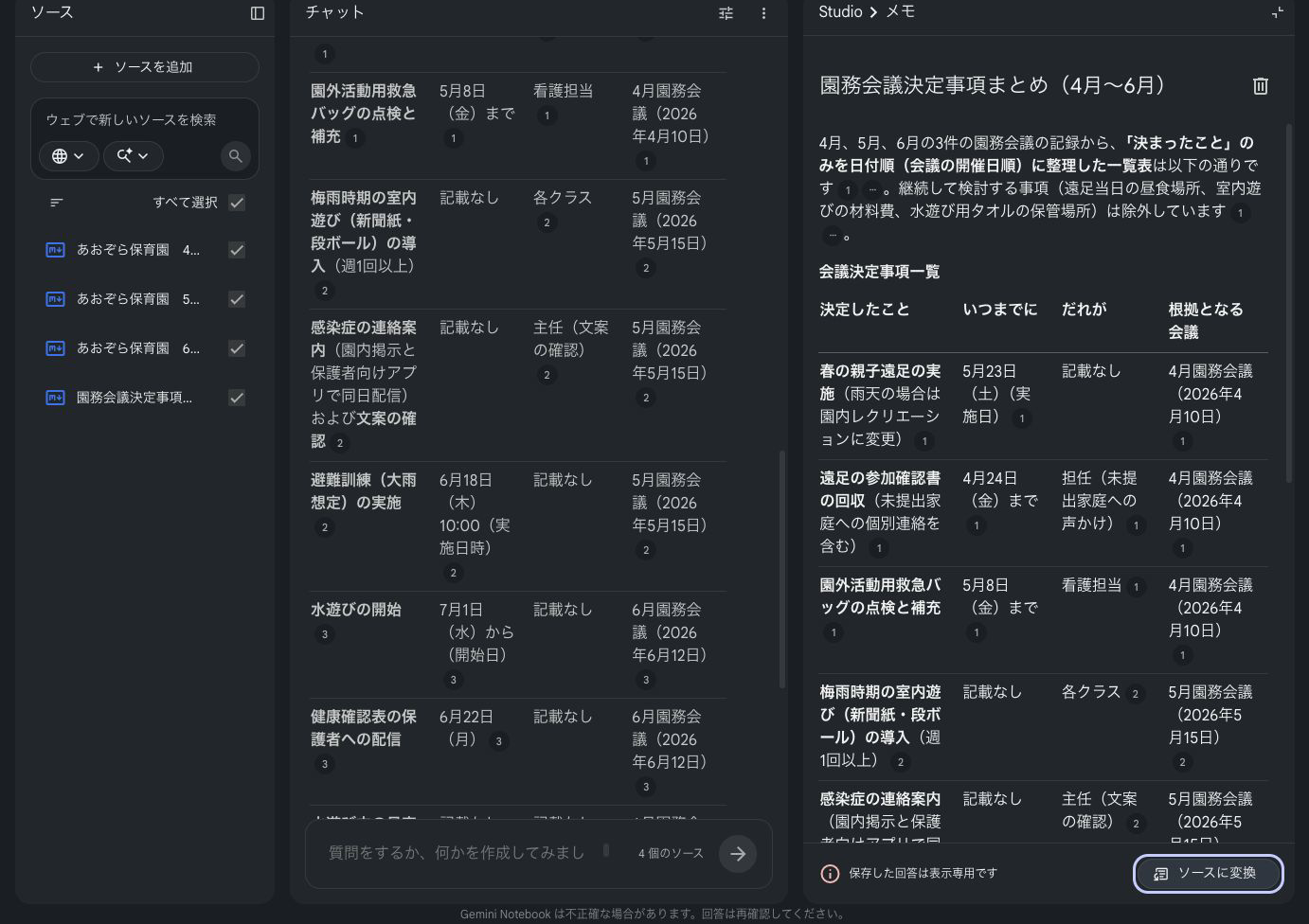
3開いたメモの下にある「ソースに変換」を押します
Gemini Notebookの全体画面で、開いたメモの右下にソースに変換ボタンがある場所
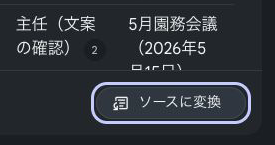
ボタンを拡大 ソースに変換ボタンを拡大した画像
メモは画面右側に開きます。メモを下まで見ると、右下の赤枠に「ソースに変換」があります。
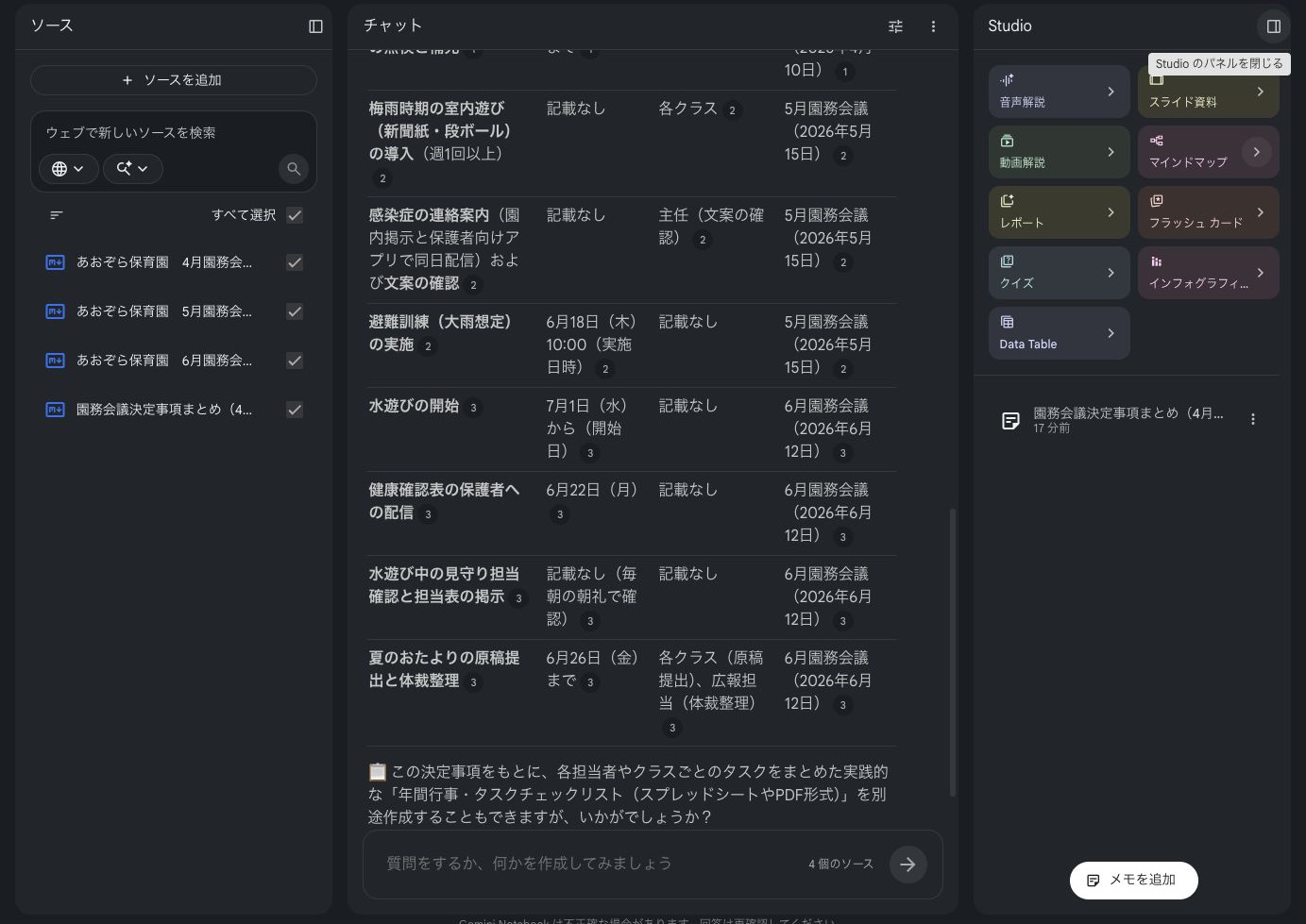
4左側のソースに、まとめたメモが4件目として増えたか確認します
Gemini Notebookの左側に、会議の要点が4件目のソースとして追加された画面
赤枠のように「園務会議決定事項まとめ」が増えていれば完了です。
毎回ぜんぶ入れなくても大丈夫

会議ごとに「決まったこと」をメモとして残しておけば、次はそのメモだけを資料として使うこともできます。

4

右側のStudio

3つの中から、
1つ試す

Studioでは、資料から音声・1枚の図・クイズを作れます。全部を覚えたり、全部を作ったりする必要はありません。気になるものを1つ選んで試します。
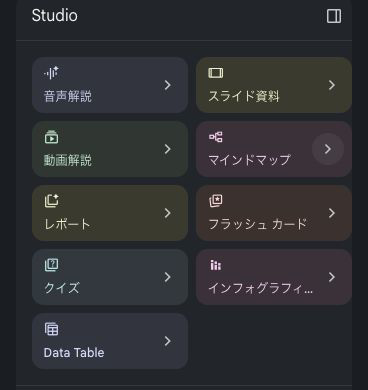
Gemini NotebookのStudioにある音声解説、インフォグラフィック、クイズの場所
画面右側のStudioで、赤枠の①・②・③から作りたいものを1つ選びます。
  1. 1左側に、使いたい資料が入っていることを確認します。
  2. 2右側のStudioで、作りたいものを1つ押します。
  3. 3画面に案内が出たら内容を確認し、作成を始めます。完成したものはStudio内に保存されます。
音声解説

資料の内容を、AIの話し手が会話する音声にまとめます。資料を読む時間がないときや、移動中・作業中に耳で振り返りたいときに使えます。

インフォグラフィック

長い資料の要点を、文字と図を使った1枚の画像にまとめます。会議内容の全体像を短時間でつかみたいときや、職員へ共有したいときに便利です。

クイズ

資料に書かれている内容から、確認問題と答えを作ります。研修後の振り返りや、職員同士で理解できたか確かめたいときに使えます。

無料でも、毎日試せます

無料の標準利用では、音声解説は1日3回、クイズは1日10回までが目安です。インフォグラフィックにも利用上限があります。上限に達しても24時間後にまた使えるので、まずは気になるものを1つ、気軽に試してみてください。

Google公式の利用上限を見る

作ったあとも確認してください:AIが作った音声・図・クイズは、元の資料と見比べて、園名・日付・決定事項に間違いがないか確認します。

5

Canva

おたよりを、
自分たちで整える

ここからはCanvaを使います。AIに全部任せず、最後は園の雰囲気に合わせて整えます。今回はスポイトとマジックレイヤーを使います。

園で編集したい画像をCanvaで開いた状態から、下の手順を始めます。

スポイト

同じ色を、すぐ使う

スポイトは、画像の中にある色をそのまま文字や図形へ使う機能です。色の名前や番号が分からなくても、見本の色を押すだけでそろえられます。
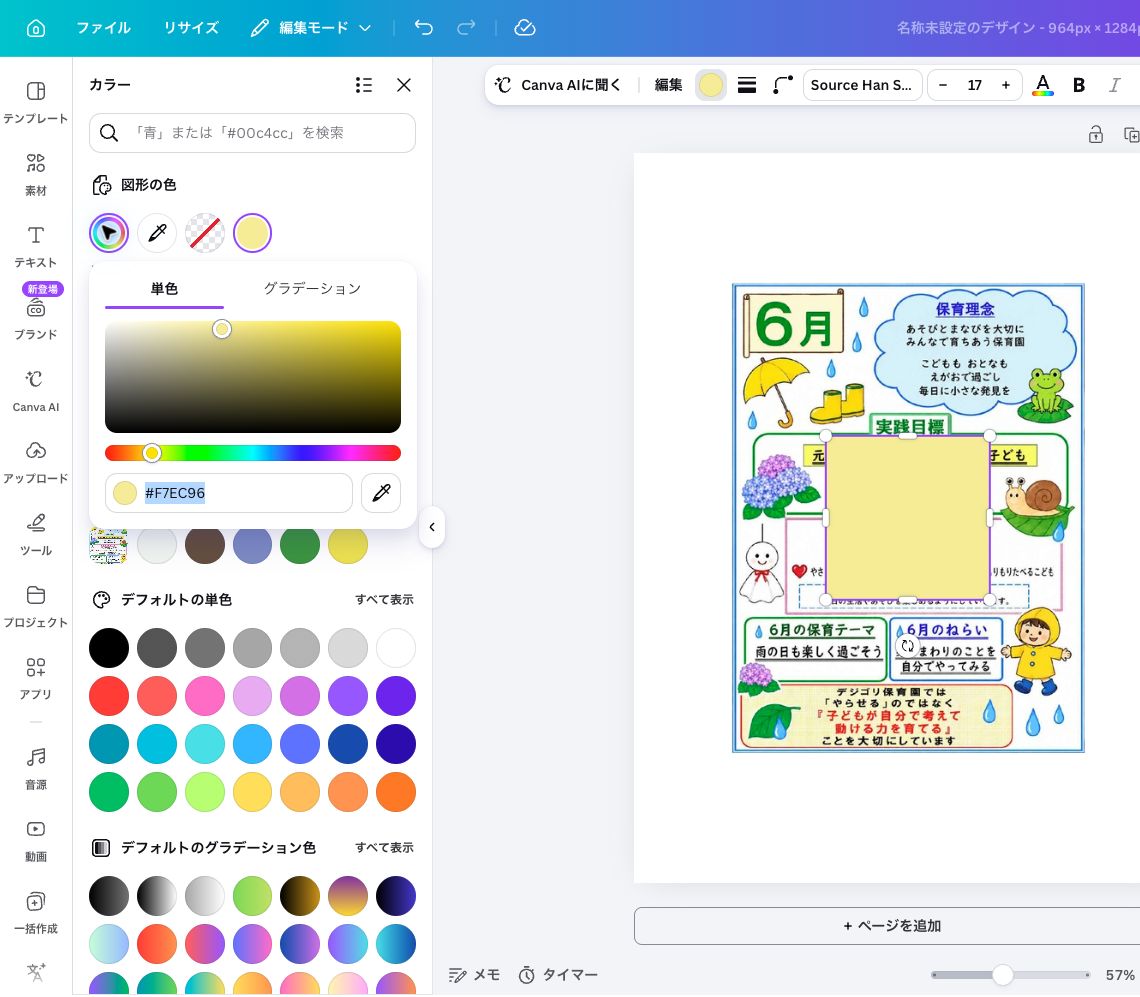
  1. 1色を変えたい文字または図形を押して選びます。
  2. 2画面上部に出る丸い色のボタンを押します。
  3. 3左側の色を選ぶ画面で、スポイトのマークを押します。
  4. 4おたよりの中から、使いたい色の場所を押します。
Canvaの全体画面で、画面上部に丸い色ボタンがある場所
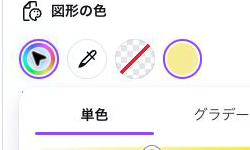
丸い色ボタンを拡大 画面上部の丸い色ボタンを拡大した画像
文字や図形を選ぶと、画面上部に丸い色ボタンが出ます。全体画面の赤枠と、左下の拡大画像を見比べてください。
Canvaの全体画面で、左側の色を選ぶ画面にスポイトのマークがある場所
スポイトを拡大
色を選ぶ画面のスポイトのマークを拡大した画像
丸い色ボタンを押すと、画面左側に色の一覧が開きます。赤枠のスポイトを押し、見本にしたい色を選びます。
マジックレイヤー

直したいところだけ、直す

マジックレイヤーは、1枚の画像を文字やイラストなどの要素に分ける機能です。分けたあとに、変えたい部分だけを選んで動かせます。
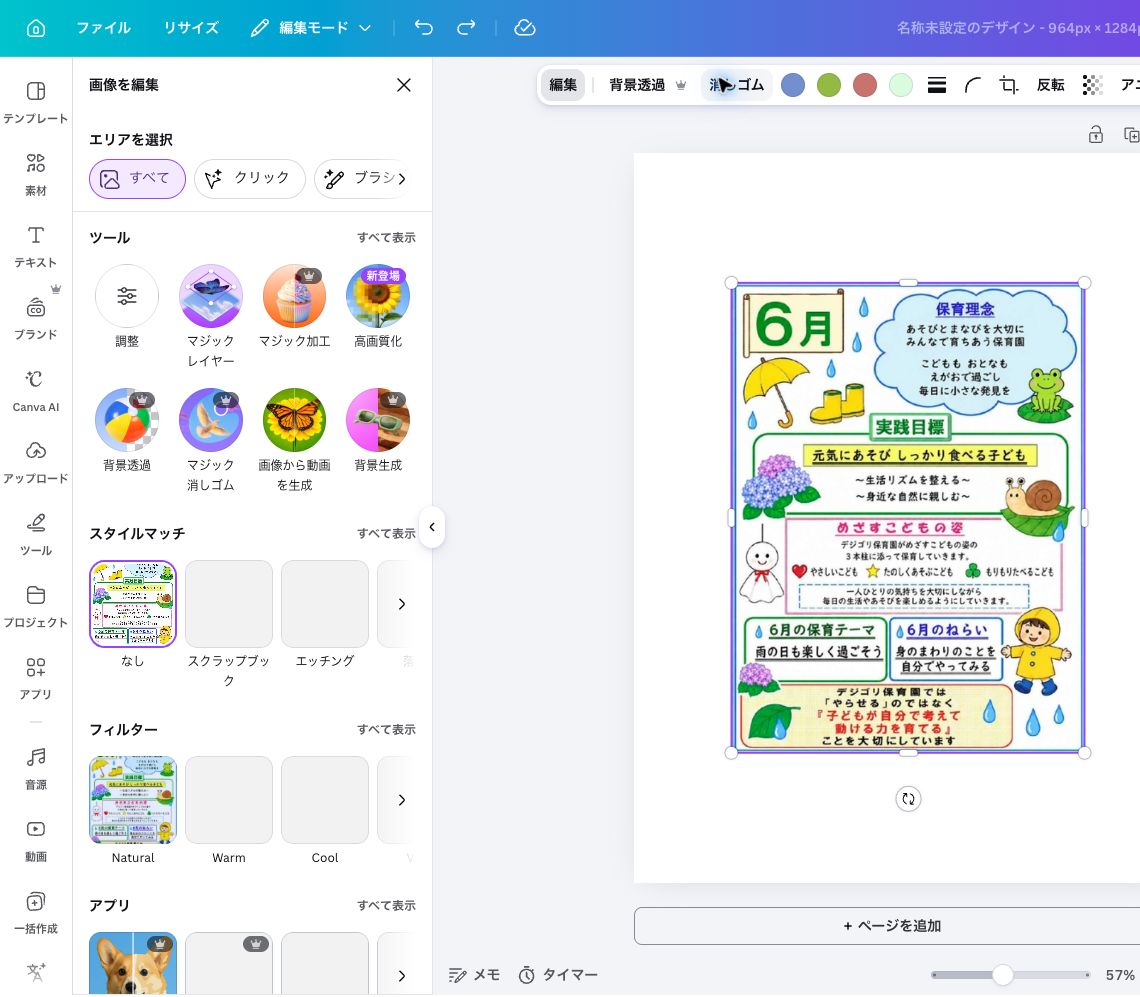
  1. 1分けたい画像を押して選びます。
  2. 2画面上部の「編集」を押します。
  3. 3左側の「画像を編集」から「マジックレイヤー」を押します。
  4. 4処理が終わるまで待ちます。文字やイラストのまわりに細い枠が出たら完了です。
  5. 5直したい部分を1つ押し、移動や大きさの変更をします。
Canvaの全体画面で、画像を選んだ後に編集ボタンがある場所
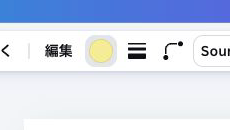
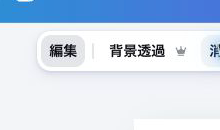
「編集」を拡大 画面上部の編集ボタンを拡大した画像
おたより画像を1回押して選びます。画面上部に出る赤枠の「編集」を押してください。
Canvaの全体画面で、左側の画像を編集する画面にマジックレイヤーがある場所
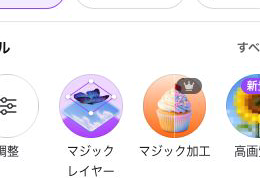
マジックレイヤーを拡大 マジックレイヤーのボタンを拡大した画像
画面左側の「画像を編集」にある、赤枠の「マジックレイヤー」を押します。
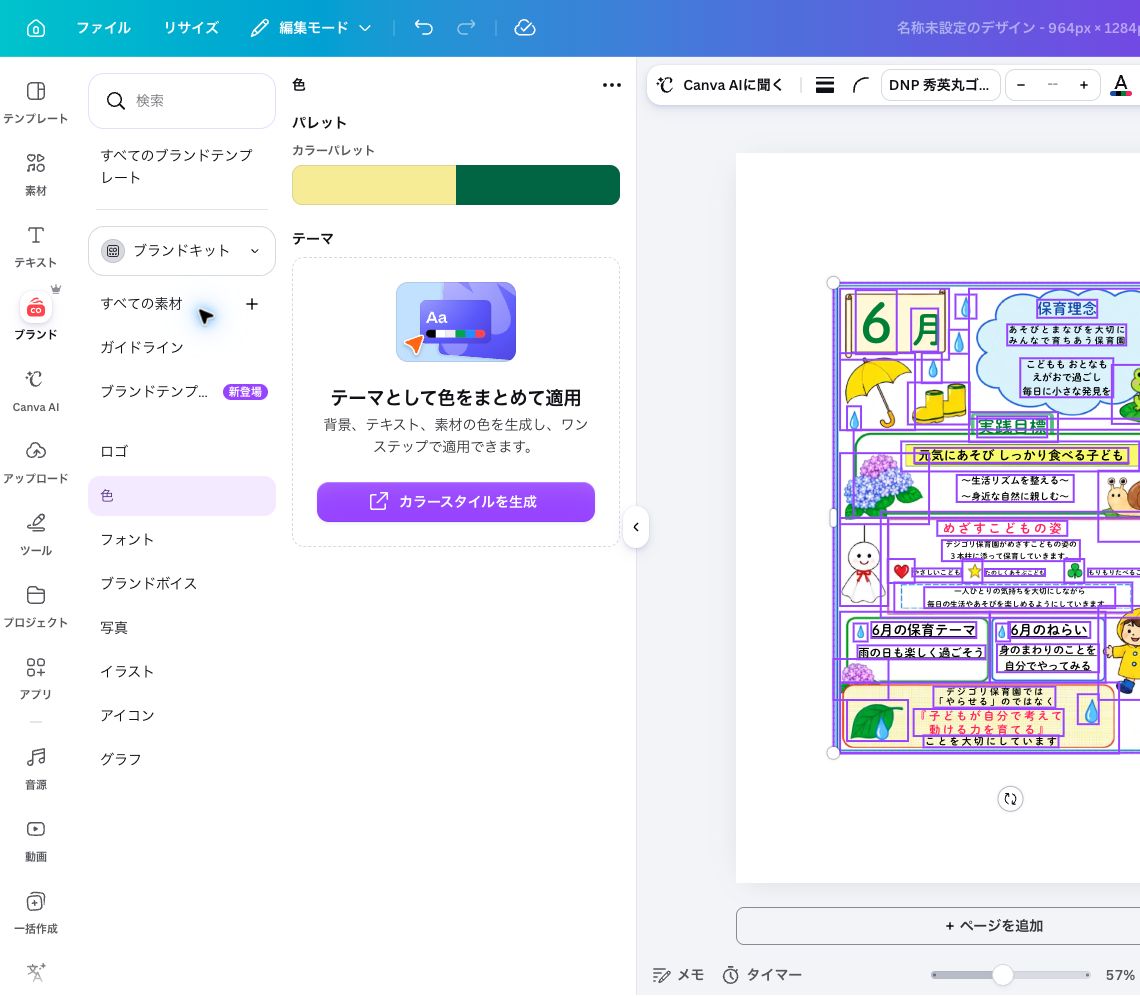
おたより画像が文字やイラストごとの要素に分かれた画面
細い紫色の枠がたくさん出ます。直したい文字やイラストを1つ押して、移動や大きさを変えます。

見つからないとき:「マジックレイヤー」が表示されない場合は、利用中のCanvaアカウントで使える機能か確認してください。

まずは、1つできれば大成功

会議の記録を残すことも、おたよりの色をそろえることも、園の仕事を少し楽にする一歩です。